
Россия
Всё о GoogleРекламаДля бизнеса Как работает Google Поиск
КонфиденциальностьУсловия
Настройки
Как найти похожую картинку, фотографию, изображение в интернет
12.07.2019
Допустим у Вас есть какое-то изображение (рисунок, картинка, фотография), и Вы хотите найти такое же (дубликат) или похожее в интернет. Это можно сделать при помощи специальных инструментов поисковиков Google и Яндекс, сервиса TinEye, а также потрясающего браузерного расширения PhotoTracker Lite, который объединяет все эти способы. Рассмотрим каждый из них.
Поиск по фото в Гугл
Тут всё очень просто. Переходим по ссылке https://www.google.ru/imghp и кликаем по иконке фотоаппарата:

Дальше выбираем один из вариантов поиска:
- Указываем ссылку на изображение в интернете
- Загружаем файл с компьютера
На открывшейся страничке кликаем по ссылке «Все размеры»:

В итоге получаем полный список похожих картинок по изображению, которое было выбрано в качестве образца:

Есть еще один хороший способ, работающий в браузере Chrome. Находясь на страничке с интересующей Вас картинкой, подведите к ней курсор мыши, кликните правой клавишей и в открывшейся подсказке выберите пункт «Найти картинку (Google)»:

Вы сразу переместитесь на страницу с результатами поиска!
Статья по теме: Поисковые сервисы Google, о которых Вы не знали!
Поиск по картинкам в Яндекс
У Яндекса всё не менее просто чем у Гугла  Переходите по ссылке https://yandex.by/images/ и нажимайте значок фотоаппарата в верхнем правом углу:

Укажите адрес картинки в сети интернет либо загрузите её с компьютера (можно простым перетаскиванием в специальную области в верхней части окна браузера):

Результат поиска выглядит таким образом:
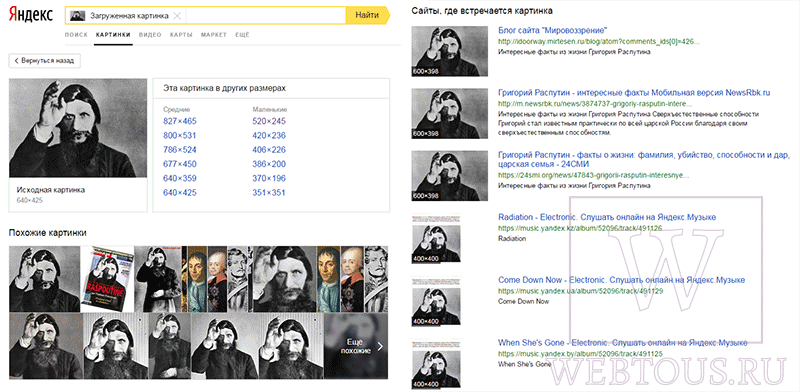
Вы мгновенно получаете доступ к следующей информации:
- Какие в сети есть размеры изображения, которое Вы загрузили в качестве образца для поиска
- Список сайтов, на которых оно встречается
- Похожие картинки (модифицированы на основе исходной либо по которым алгоритм принял решение об их смысловом сходстве)
Поиск похожих картинок в тинай
Многие наверняка уже слышали об онлайн сервисе TinEye, который русскоязычные пользователи часто называют Тинай. Он разработан экспертами в сфере машинного обучения и распознавания объектов. Как следствие всего этого, тинай отлично подходит не только для поиска похожих картинок и фотографий, но их составляющих.
Проиндексированная база изображений TinEye составляет более 10 миллиардов позиций, и является крупнейших во всем Интернет. «Здесь найдется всё» — это фраза как нельзя лучше характеризует сервис.

Переходите по ссылке https://www.tineye.com/, и, как и в случае Яндекс и Google, загрузите файл-образец для поиска либо ссылку на него в интернет.

На открывшейся страничке Вы получите точные данные о том, сколько раз картинка встречается в интернет, и ссылки на странички, где она была найдена.
PhotoTracker Lite – поиск 4в1
Расширение для браузера PhotoTracker Lite (работает в Google Chrome, Opera с версии 36, Яндекс.Браузере, Vivaldi) позволяет в один клик искать похожие фото не только в указанных выше источниках, но и по базе поисковика Bing (Bing Images)!
Скриншот интерфейса расширения:
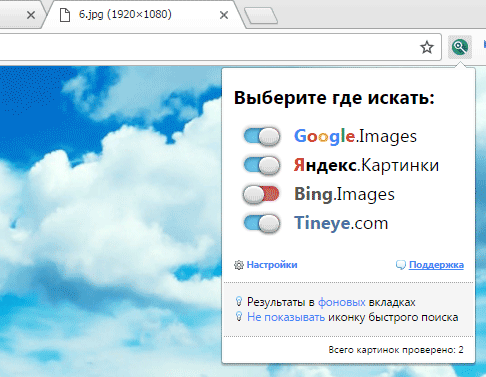
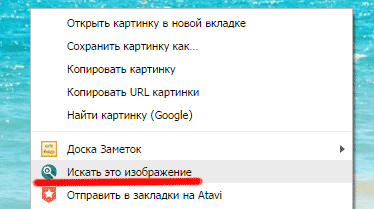
В настройках приложения укажите источники поиска, после чего кликайте правой кнопкой мыши на любое изображение в браузере и выбирайте опцию «Искать это изображение» PhotoTracker Lite:
Есть еще один способ поиска в один клик. По умолчанию в настройках приложения активирован пункт «Показывать иконку быстрого поиска». Когда Вы наводите на какое-то фото или картинку, всплывает круглая зеленая иконка, нажатие на которую запускает поиск похожих изображений – в новых вкладках автоматически откроются результаты поиска по Гугл, Яндекс, Тинай и Бинг.

Расширение создано нашим соотечественником, который по роду увлечений тесно связан с фотографией. Первоначально он создал этот инструмент, чтобы быстро находить свои фото на чужих сайтах.
Когда это может понадобиться
- Вы являетесь фотографом, выкладываете свои фото в интернет и хотите посмотреть на каких сайтах они используются и где возможно нарушаются Ваши авторские права.
- Вы являетесь блогером или копирайтером, пишите статьи и хотите подобрать к своему материалу «незаезженное» изображение.
- А вдруг кто-то использует Ваше фото из профиля Вконтакте или Фейсбук в качестве аватарки на форуме или фальшивой учетной записи в какой-либо социальной сети? А ведь такое более чем возможно!
- Вы нашли фотографию знакомого актера и хотите вспомнить как его зовут.
На самом деле, случаев, когда может пригодиться поиск по фотографии, огромное множество. Можно еще привести и такой пример…
Как найти оригинал заданного изображения
Например, у Вас есть какая-то фотография, возможно кадрированная, пожатая, либо отфотошопленная, а Вы хотите найти её оригинал, или вариант в лучшем качестве. Как это сделать? Проводите поиск в Яндекс и Гугл, как описано выше, либо средствами PhotoTracker Lite и получаете список всех найденных изображений. Далее руководствуетесь следующим:
- Оригинальное изображение, как правило имеет больший размер и лучшее качество по сравнению с измененной копией, полученной в результате кадрирования. Конечно можно в фотошопе выставить картинке любой размер, но при его увеличении относительно оригинала, всегда будут наблюдаться артефакты. Их можно легко заметить даже при беглом визуальном осмотре.
Статья в тему: Как изменить размер картинки без потери в качестве.
- Оригинальные фотографии часто имеют водяные знаки, обозначающие авторство снимка (фамилия, адрес сайта, название компании и пр.). Конечно водяной знак может добавить кто угодно на абсолютно на любое изображение, но в этом случае можно поискать образец фото на сайте или по фамилии автора, наверняка он где-то выкладывает своё портфолио онлайн.
- И наконец, совсем простой признак. Если Ваш образец фото черно-белый (сепия и пр.), а Вы нашли такую же, но полноцветную фотографию, то у Вас явно не оригинал. Добавить цветность ч/б фотографии гораздо более сложнее, чем перевести цветную фотографию в черно-белую

Уважаемые читатели, порекомендуйте данный материал своим друзьям в социальных сетях, а также задавайте свои вопросы в комментариях и делитесь своим мнением!
Похожие публикации:
- Что выбрать: MBR или GPT для SSD под Windows 10 и 11?
- 20 шорткатов (горячих клавиш) для Windows 10
- Как смотреть Ютуб без назойливой рекламы
- Истории друзей ВК — как легко убрать из ленты новостей
- Как включить режим экономии памяти в Гугл Хром?
Понравилось? Поделитесь с друзьями!

Сергей Сандаков, 42 года.
С 2011 г. пишу обзоры полезных онлайн сервисов и сайтов, программ для ПК.
Интересуюсь всем, что происходит в Интернет, и с удовольствием рассказываю об этом своим читателям.
Как искать похожие изображения: лучшие сервисы
1 звезда
2 звезды
3 звезды
4 звезды
5 звезд
Если вы хотите найти похожие изображения с помощью какой-то картинки, то вы можете сделать это только на нескольких веб-сайтах. Рассказываем, как работают подобные сервисы.



Проще и удобнее всего это работает с Google.
- Откройте веб-страницу Google и выберите категорию «Картинки» в правом верхнем углу.
- Теперь перетащите изображение в строку поиска или щелкните значок камеры справа.
- Сюда вы можете загрузить изображение со своего компьютера или ввести его URL-адрес, если нашли картинку где-то в Сети. Затем Google будет искать похожие изображения и отображать связанные с ними веб-страницы.
TinEye
TinEye — это поисковая система, специализирующаяся исключительно на изображениях. Подобно Google, она ведет поиск картинок во всему интернету.
- Откройте сайт TinEye и загрузите слева изображение с вашего компьютера или введите справа ссылку на фото. Вы также можете перетащить сюда картинку.
- Затем вы увидите похожие изображения и связанные с ними веб-страницы.
- Если вы нажмете под изображением на ссылку «Compare», вы сможете сравнить две картинки друг с другом.
Reverse Image Search
Сервис Reverse Image Search использует сразу несколько поисковых систем при поиске изображений и объединяет результаты.
- Откройте веб-страницу Reverse Image Search.
- Выберите изображение с вашего компьютера или облачного хранилища, например, с Google Диск, или введите URL-адрес картинки.
- Затем вы можете выбрать, хотите ли вы искать изображение во всех доступных или только через определенные поисковые системы. Для этого уберите галочки напротив иконок поисковиков или выберите «All Search Engines».
- После нажатия на кнопку «Search Images» («Искать изображения»), вы увидите результаты поиска.
Яндекс
Отечественный поисковик также поддерживает поиск по картинкам.
- Перейдите на главную страницу Яндекса и откройте вкладку «Картинки».
- Перетащите изображение в окно с браузером или кликните на иконку с камерой в поисковой строке.
- Здесь вы можете выбрать файл на компьютере или вставить ссылку на фото из интернета. Если вы используете поиск по ссылке, то нажмите кнопку «Найти» для отображения результатов. При загрузке картинки на сервис страница с похожими изображениями откроется автоматически.
Читайте также:
- Законно ли скачивать видео с YouTube?
- Как перенести данные с Андроида на Айфон: пошаговая инструкция
Была ли статья интересна?
Google Объектив позволяет находить сведения об изображениях и окружающих объектах. Например, если вы ищете информацию о растении или похожие изображения с ним, то можете сфотографировать его и выполнить поиск по снимку.
Что вы найдете
При использовании этой функции результаты поиска могут содержать:
- информацию или картинки, связанные с объектами на изображении;
- похожие картинки;
- сайты с этим или подобным изображением.
Совместимые браузеры
Поиск по изображению с помощью Объектива поддерживается в большинстве браузеров:
- Chrome
- Firefox
- Safari
- Edge
Как загрузить изображение
- Откройте веб-браузер на компьютере.
- Перейдите на страницу Google Картинки.
- Нажмите на значок «Поиск по картинке»
 .
. - Нажмите Загрузить файл.
- Выберите изображение.
- Нажмите Открыть или Выбрать.
 .
.Как перетащить изображение
- Откройте веб-браузер на компьютере.
- Перейдите на страницу Google Картинки.
- Найдите на компьютере изображение, по которому вы хотите выполнить поиск.
- Нажмите на изображение.
- Удерживая кнопку мыши нажатой, перетащите его в окно поиска, а затем отпустите кнопку.
Как выполнить поиск по URL
Примечание. URL, которые вы ищете, не сохраняются в истории браузера, но могут храниться в Google и использоваться для улучшения наших продуктов и сервисов.
Как выполнить поиск по изображению с сайта
- Откройте на компьютере браузер Chrome.
- Перейдите на сайт, где размещено изображение, по которому вы хотите выполнить поиск.
- Нажмите на изображение правой кнопкой мыши.
- Выберите Найти через Google Объектив. Результаты поиска будут показаны на боковой панели.
Как выполнить поиск по изображению из результатов
- Перейдите на страницу Google Картинки на компьютере.
- Выполните поиск изображения.
- Выберите изображение.
- В его правом верхнем углу нажмите на значок «Поиск на изображении» .
 .
.Эта информация оказалась полезной?
Как можно улучшить эту статью?
Многие люди выполняют картинки поиск по разным причинам, которые в основном выдаются за преимущества средства поиска изображений.
Вот причины, по которым вам следует найти по фото:
Чтобы идентифицировать объекты на изображении:
Это могут быть люди, места, животные, продукты и т. Д. На фотографии. Загрузив поисковый запрос в наш инструмент поиск по картинкам, вы сможете идентифицировать эти объекты, поскольку движок будет возвращать информацию о
Чтобы узнать больше об объекте на изображении:
Поскольку наш инструмент поиск картинки может возвращать информацию об объекте или объектах, изображенных на фотографии, пользователь может визуально искать, а затем использовать возможность узнать больше об объектах. Наш искать по фото позволяет вам узнать такие вещи, как имя , история, характеристики и т. д. объекта или файла изображения.
Чтобы найти больше фотографий, которые визуально похожи на совпадения фотографий:
Поскольку Интернет очень большой, используется общий доступ к избыточному контенту. Одно новое изображение может быть доступно более чем несколькими способами и в разных местах.
Так что, например, если вы хотите увидеть на фотографии один и тот же объект разных стилей или цветов, вы можете поиск по фото это увидеть. Так что не беспокойтесь о том, как искать изображения, чтобы увидеть творческое достояние, если оно есть где-нибудь еще в Интернете?
Чтобы найти первоначальных создателей или владельцев изображения:
Учитывая избыточное состояние, связанное с онлайн-изображениями, может быть не сразу понятно, какой издатель является первоначальным владельцем фотографии, которую вы собираетесь использовать. Но поиск по картинке позволяет быстро узнать, кому принадлежит какая фотография, чтобы вы могли должным образом указать их в соответствии со стандартными веб-практиками.
Чтобы обнаружить плагиат изображений:
Если окажется, что вы являетесь первоначальным владельцем фотографии, вы можете выполнить поиск изображений на своем мобильном устройстве в строке поиска и посмотреть, кто использует вашу работу, не отдавая вам должное.
Чтобы найти поддельные аккаунты:
Так же, как поиск плагиата фотографий, вы можете найти изображение для своих фотографий, чтобы узнать, использует ли кто-нибудь их в поддельной учетной записи в социальных сетях. Опять же, это защищает вашу репутацию и личность.
Чтобы улучшить поисковую оптимизацию:
Помимо использования бесплатного инструмента поиск по картинке для поиска людей, использующих ваши фотографии без указания авторства, попросите их упомянуть вас как законного автора и дать обратную ссылку на вашу страницу.
Некоторые из поиск по картинке инструментов
- Google Images
- Smallseotools
- image search catfish
А теперь Duplichecker.com славится проверкой на плагиат контента и изображений.
Теперь, когда вы знаете, «что такое» поиск картинок приложение и почему вы должны его использовать, давайте перейдем к части «как». Как найти картинку? Что ж, при выполнении обратного поиска фотографий вам часто понадобится инструмент поиска изображений.